
1BizPT とは
「提案書づくりに数日」を「約20分」に。営業・コンサル・企画の提案を、AI が一気通貫で仕上げます。
BizPT は、ブラウザだけで使える提案書の自動作成ツールです。RFP や議事録、提案の背景メモなどを貼り付けるだけで、市場の調査、ロジックの構成、図表、デザインまでをまとめて行い、そのまま使える提案書(スライド)を作成します。
できあがった提案書は、ブラウザでプレビューでき、PDF と 編集できる PowerPoint(PPTX)でダウンロードできます。気になる文章はその場でご自身で直せますし、パスワード付きの共有リンクで相手に送ることもできます。
2クイックスタート(最短手順)
まずは1本つくってみましょう。必須の入力は2つ(ブリーフ・顧客企業名)だけです(制約条件は必須ではありませんが、入れるほど精度が上がるため強く推奨します)。
- ログインします。Google / LINE / Microsoft のアカウントでそのままログインできます(メールアドレスとパスワードでのログインも可能です)。パスワードを忘れたらパスワードをお忘れですか?から再設定できます。
現在は招待制のベータ版です。新規登録は受け付けていません。アカウントはご招待により発行しますので、発行済みのアカウントでログインしてください。ご利用をご希望の方は aoi@llayos.com までお問い合わせください。新規登録の手順(受け付け再開後):ログイン画面のアカウントをお持ちでない方は 登録から アカウント作成 に進み、メールアドレスとパスワードを入力して アカウントを作成 を押します → 届いたメールのリンクで本人確認(確認メールを再送も可能)→ クレジットが付与されると提案を生成できます。Google / LINE / Microsoft で登録する場合は、メールでの本人確認は不要です。
- スタジオで + 新しい提案 を押し、作成 タブを開きます。
- ブリーフを貼り付けます(RFP・議事録・背景メモなど)。📎 PDF / Word / Excel をアップロードで資料から取り込むこともできます。
- ✨ AIで下書きを押すと、顧客名・対象者・目標などが自動入力されます。内容を確認し、必要なら直します。
- 顧客企業名と制約条件(予算感・期限・社内事情など)を確認し、提案を生成 →を押します。
- 約20分待つと提案書が完成します(このタブを閉じても処理は続きます)。レビューでプレビューし、PDF / PPTXで書き出して完了です。
3基本の考え方
使い始める前に、これだけ知っておくとスムーズです。
ブリーフ
提案の「素材」。RFP・議事録・メモなど、何でも貼り付けて構いません。情報が多いほど、提案は的確になります。
提案書(デッキ)
できあがるスライド一式。プレビュー・PDF・PPTX の3つの形で受け取れます。
クレジット
提案を1本つくるのに必要な「枚数」。残数はいつでも画面で確認できます。1提案=1クレジット。
セールス資産
貴社の強み・実績などを一度登録しておくと、以後すべての提案に自動で差別化が反映されます。
スタイル
提案書の見た目(テーマ)。5種類から選べます。出力言語(日本語/中文/English)も選択できます。
修正(改善)
ページ上で直接書き直せます(無制限・無料)。AI に任せることもできます:文字を修正(体裁だけ整える・無料)、画像を再生成(無料)。AI に任せる方には1日の回数上限があります。
4提案書をつくる
スタジオは 作成 →(生成中は)進捗 → レビュー の3つのタブで進みます。左側のメニューは ダッシュボード / 提案ワークスペース / AI 生成 / レビュー & 改善 / 履歴 です。
ステップ1:ブリーフを入力する 必須
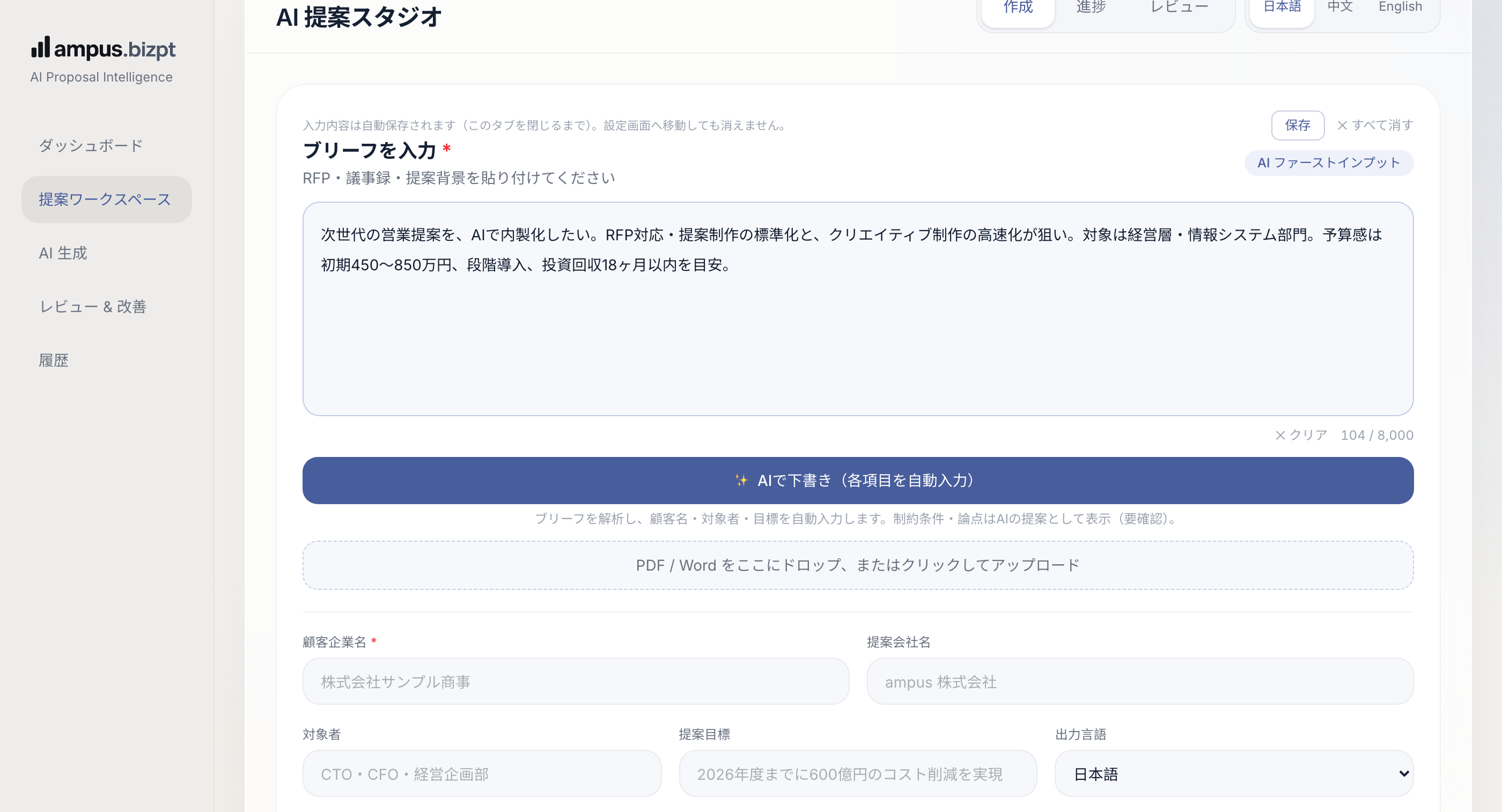
ブリーフを入力欄に、提案の素材を貼り付けます(8,000文字まで。入力欄に文字数が表示され、上限が近づくとお知らせします)。RFP・議事録・提案背景など、手元の情報をそのまま入れて構いません。
- テキストを貼る:大きな入力欄に直接貼り付け。文字数の目安が表示されます。
- 資料から取り込む:📎 PDF / Word / Excel をアップロード。ファイルから本文を自動で抽出して入力欄に入れます(対応:PDF(.pdf)・Word(.docx)・Excel(.xlsx)、1ファイル 10MB まで。旧形式の .doc / .xls は非対応です)。
- Excel(試算表・実績表など)について:シートの中身を表のまま読み取ります。桁区切り・日付・パーセント表示はそのまま保たれ、シートが複数あればすべて読みます。行数が多い表は先頭の一部だけを載せますが、各列の合計・件数・最大・最小は「全行」から計算するので、省略された行の数字も失われません。
なお、会計システムなどが書き出したファイルでは、計算式の結果がファイルに保存されていないことがあります。その場合は空欄にせず [未計算:=SUM(...)] と表示します —— 数字が抜けたことが分かるようにするためです。お手元の Excel で一度開いて保存し直すと、計算結果が入ります。
ステップ2:項目を確認・入力する
次の項目を入力します(AIで下書きを使えば多くが自動入力されます)。
| 項目 | 内容 |
|---|---|
| 顧客企業名 必須 | 提案先の会社名(例:◯◯株式会社)。 |
| 業界 | 提案先の業界。✨ AIで下書きを実行するとブリーフから自動で判定され、表示されたチップで確認・選び直しができます(下書きを使わない場合、この項目は表示されません)。選んだ業界に合わせて、提案の切り口・用語・観点が最適化されます。 |
| 提案会社名 | 提案する側=貴社の名前。 |
| 対象者 | 読み手(例:経営層、情報システム部門、CFO など)。 |
| 提案目標 | この提案で達成したいこと。 |
| 出力言語 | 日本語/中文/English から選択。 |
| 制約条件 強く推奨 | 予算感・期限・社内承認・既存環境など。画面では * 付きで表示されます。AI が現実的でない案を外す手がかりになるため、できるだけ入力してください。 |
ステップ3:生成する
内容を確認したら、提案を生成 →を押します。進捗タブに切り替わり、ブリーフ解析 → 調査 → 分析 → ライティング → データビジュアル → レイアウトの進み具合が表示されます。
5AI下書きで自動入力 便利
ブリーフから、フォームの各項目をAIが下書きします。手入力の手間を大きく減らせます。
- ブリーフを入力します。
- ✨ AIで下書き(各項目を自動入力)を押します。
- 顧客名・対象者・目標が自動で入ります。あわせて想定する論点と制約条件の候補が「要確認」として提案されます。
- 内容を確認し、必要に応じて修正します。
65分の追加入力で「その会社への提案」にする 重要
ブリーフだけでも、提案書は最後まで仕上がります。そのうえで4つの欄に5分ほど書き足すと、章立て・数値の根拠・差別化の書き方が、その案件に合わせて組み替わります。すべて任意です。書ける欄だけで構いません。
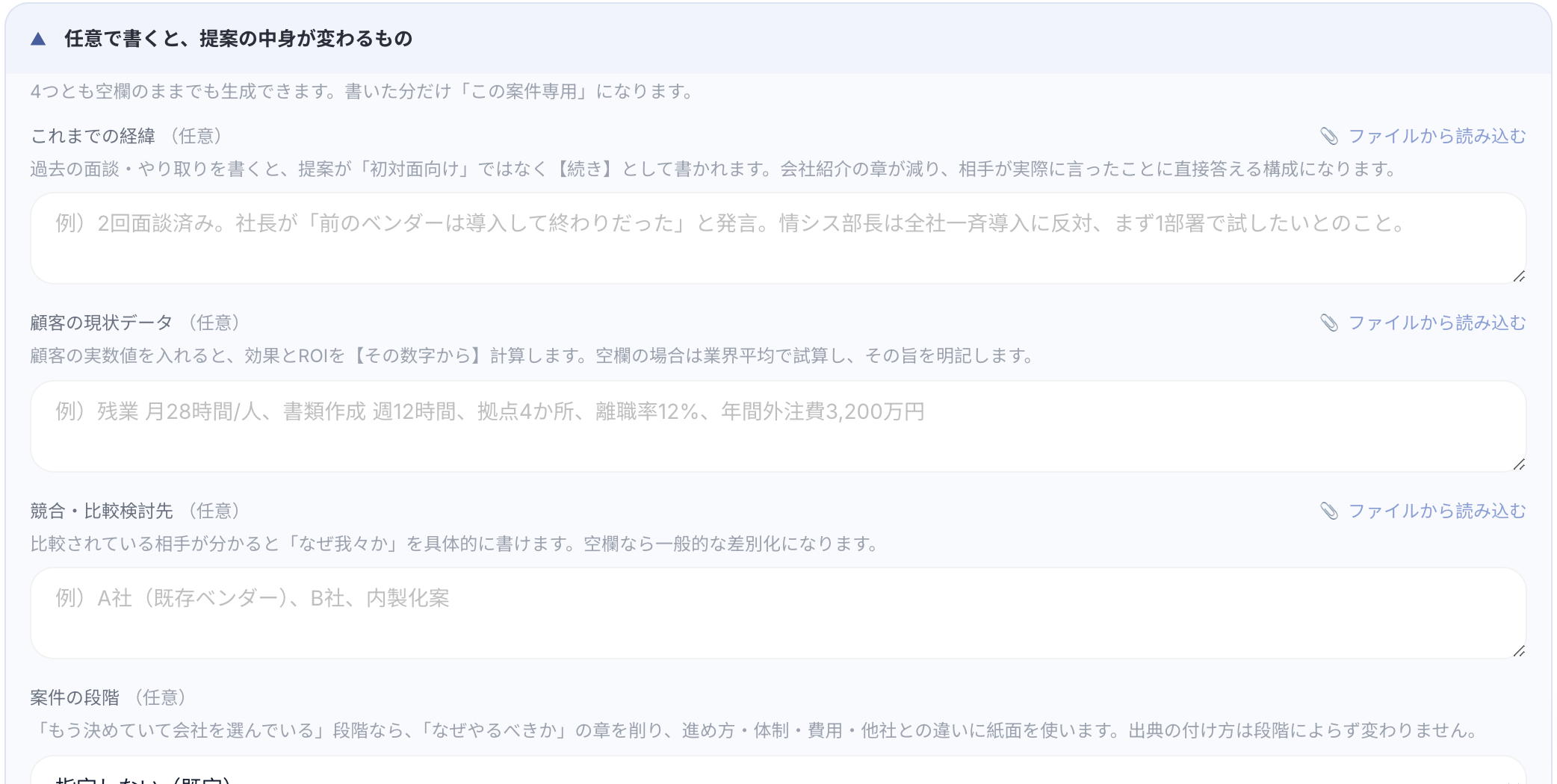
任意で書くと、提案の中身が変わるもの という折りたたみを開くと、次の4つの欄があります。すべて任意で、4つとも空欄のままでも生成できます。
| 欄 | 書くと、提案がどう変わるか | 書き方の例 |
|---|---|---|
| これまでの経緯 | 提案が「初対面向け」ではなく、その続きとして書かれます。会社紹介の章が減り、相手が実際に言ったことに直接答える構成になります。 | 2回面談済み。社長が「前のベンダーは導入して終わりだった」と発言。情報システム部長は全社一斉導入に反対、まず1部署で試したいとのこと。 |
| 顧客の現状データ | 効果とROIをその数字をもとに計算します。空欄の場合は業界平均で試算し、その旨を提案書に明記します。 | 残業 月28時間/人、書類作成 週12時間、拠点4か所、離職率12%、年間外注費3,200万円 |
| 競合・比較検討先 | 比較されている相手が分かると、「なぜ貴社が選ばれるのか」が具体的に書かれます。空欄の場合は、一般的な差別化になります。 | A社(既存ベンダー)、B社、内製化案 |
| 案件の段階 | 「もう決めていて会社を選んでいる」段階なら、「なぜやるべきか」の章を短くし、進め方・体制・費用・他社との違いにページを割きます。 | ドロップダウンから選択:「指定しない」「やるかどうか検討中」「やると決めていて、依頼先を選定中」 |
手元に資料がある場合は、ファイルから読み込む で取り込むこともできます。
7顧客の業界を確認する 必ず確認
AI下書きのあと、顧客の業界 が自動で判定されて表示されます。ここは必ず一度ご確認ください。業界が違うと、提案に出てくる用語・課題・「信頼される書き方」がまるごと変わります。
- 下書き後に表示される 顧客の業界 を確認します。
- 違っていれば、正しい業界を選び直します。該当が無ければ 指定なし のままで構いません。
- 選び直すと 業界専門知識を適用 と表示されます。
8入力を失わない(下書きの保存)
入力の途中で設定画面へ移動しても、書いた内容は消えません。
- 自動保存:入力内容は、このタブを開いている間は自動的に保存されます(入力内容は自動保存されます と表示)。設定画面へ移動して戻っても残ります。タブを閉じると消えます。ご入力いただいた情報は機密性が高いため、あえてそのような仕様にしています。
- 明示的な保存:日をまたいで作業を続けたいときは 保存 を押してください。サーバーに控えが残り、次に開いたときに 前回の入力内容を復元しました と表示されます。
- すべて消す:最初からやり直したいときは すべて消す を押します。確認のうえ、全欄が空になります。
9提案会社名を入れる(ページ左下に表示)
提案会社名 に貴社名を入れると、提案書の各ページ左下に会社名が入ります。空欄のままにすると、その位置には何も表示されません。
10追加情報で精度を上げる 任意
AI下書きのあと、提案の方向性を左右する項目だけ、いくつか質問が表示されることがあります。質問は業界に応じて変わり、その業界で提案の説得力を大きく左右するポイント(規模感・単価・取りこぼし・現場の痛み・人や案件の流れ など)に絞って聞きます。
提案を尖らせる追加情報というパネルが出たら、答えられる範囲で入力します。各質問には選択肢のチップ(タップで選ぶ)と自由記入欄があります。すべて任意で、空欄のままでも生成できますが、ここで具体的な数字(例:店舗数・客単価・残業時間など)を入れるほど、提案の論点が具体的で鋭くなります。
11セールス資産(選ばれる理由エンジン) 新機能
貴社の強み・実績などを一度だけ登録しておくと、以後すべての提案に「貴社ならではの差別化」が自動で盛り込まれます。
これは BizPT の核となる機能です。登録した内容をもとに、提案書へ自動的に「選ばれる理由」「導入実績」「アフターフォロー」のページが加わり、強みが提案全体に織り込まれます。
登録できる項目
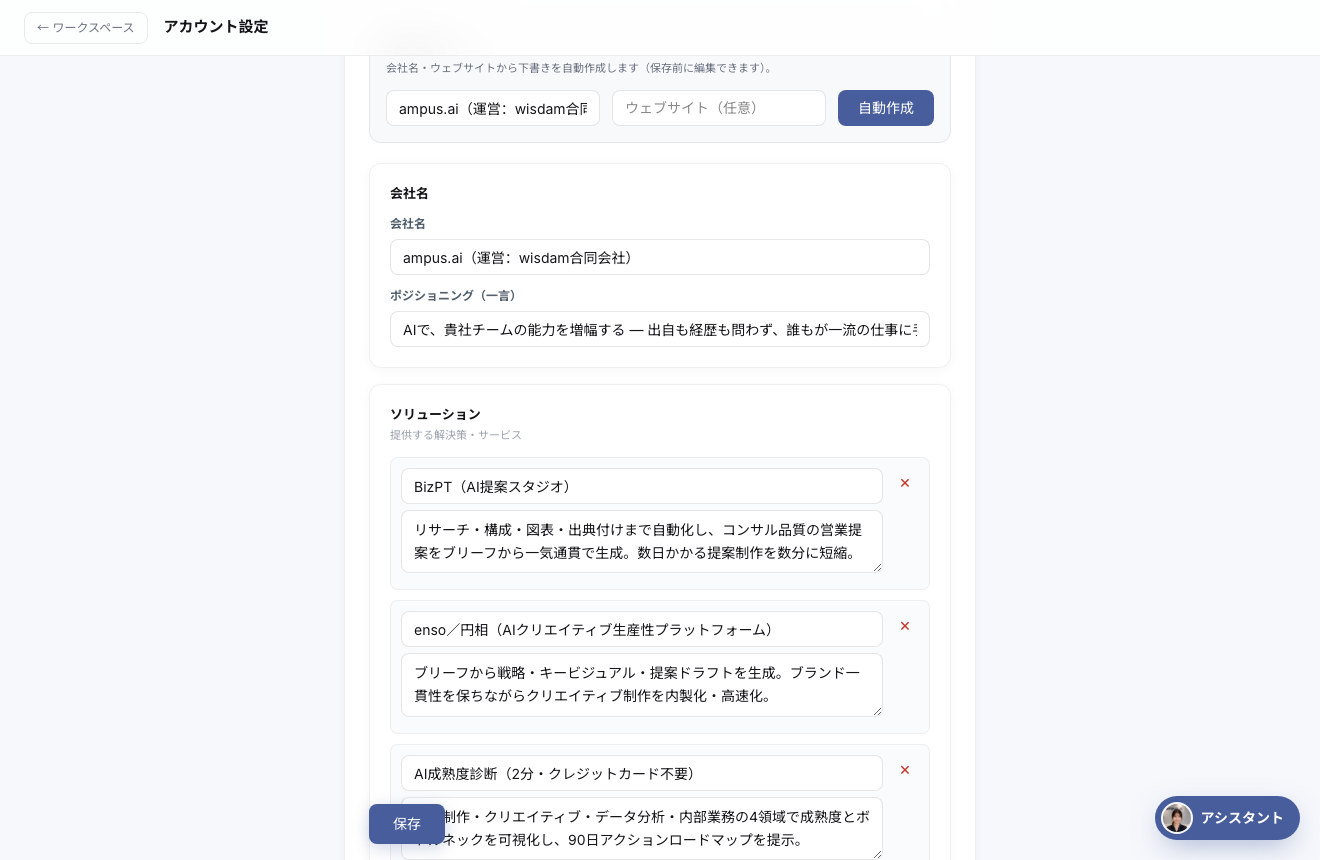
- 会社名/ポジショニング(一言での立ち位置)
- ソリューション:提供する解決策・サービス(名称+説明)
- 強み・差別化ポイント:競合にない独自の価値(名称+説明)
- 対応カテゴリ:得意な領域・業種(タグで追加)
- 導入実績・エビデンス:実績・数値・受賞など、提案で引用できる証拠(出典・URL も)
- アフターフォロー・保守体制:導入後の運用・保守・サポート(提案の「アフターフォロー」ページに反映)
登録する場所
個人で使う
アカウント設定のセールス資産。すべてのプランで利用でき、組織に属していなくても使えます。
チームで共有
組織設定のセールス資産タブ。組織全員の提案に共有されます。
自動リサーチで下書き 便利
- 会社名と(任意で)ウェブサイトを入力します。
- 自動作成を押すと、AI が各項目の下書きを作成します。
- 内容を確認・編集して保存します。
12御見積を入れる 任意 新機能
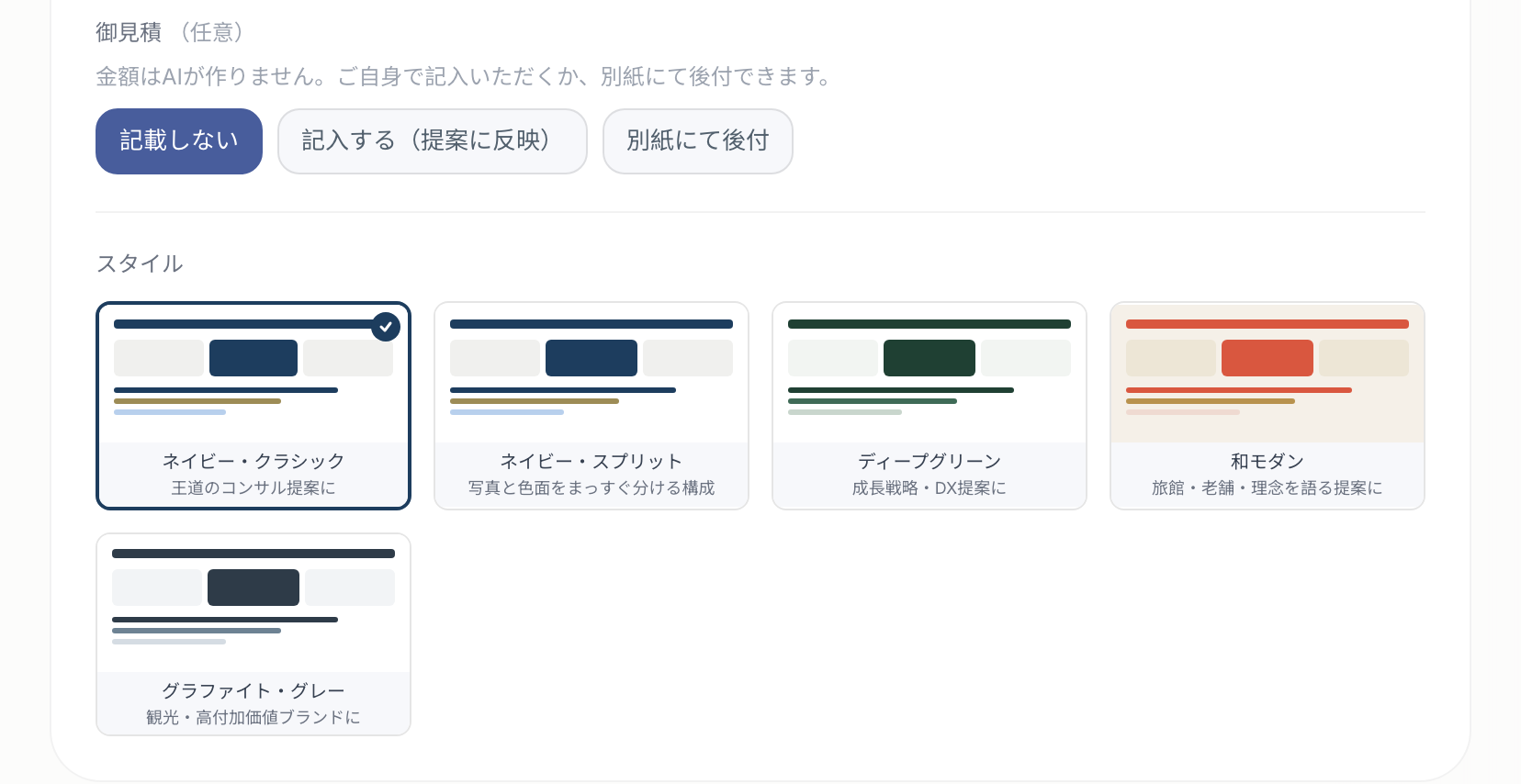
金額は AI が作りません。ご自身で記入するか、別紙で後付できます。
御見積(任意)のセクションで、3つの方法から選べます。
- 記載しない:御見積ページを入れません。
- 記入する(提案に反映):初期費用・運用費用(月額/年額)・更新費用を入力します。入力した金額がそのまま御見積ページになります。
- 別紙にて後付:提案書には「御見積は別紙にて」のページが入ります。御見積書はご自身で別途ご用意ください。
なお、本文中の効果試算(ROI)や現状コストの記述には、AI が根拠にもとづいて算出した数値が含まれます。提出前に必ずご確認ください。
13スタイルと言語を選ぶ
提案書の見た目と言語を選びます。
スタイル(テーマ)
5種類から選べます:ネイビー・クラシック/ネイビー・スプリット/ディープグリーン/和モダン/グラファイト・グレー。選んだテーマが提案書全体(表紙・図表・配色・写真の配置)に適用されます。ネイビー・スプリットはネイビー・クラシックと同じ配色で、写真と色面をまっすぐ分ける構成です。
出力言語
日本語/中文/English から選べます。画面(UI)の言語もアカウント設定の環境設定で切り替えられます。
14見る・修正する
できあがった提案書を確認し、気になるところはご自身で直接打ち直せます(無料・回数制限なし)。言い回しを整えるだけなら AI に任せることもできます。
プレビューする
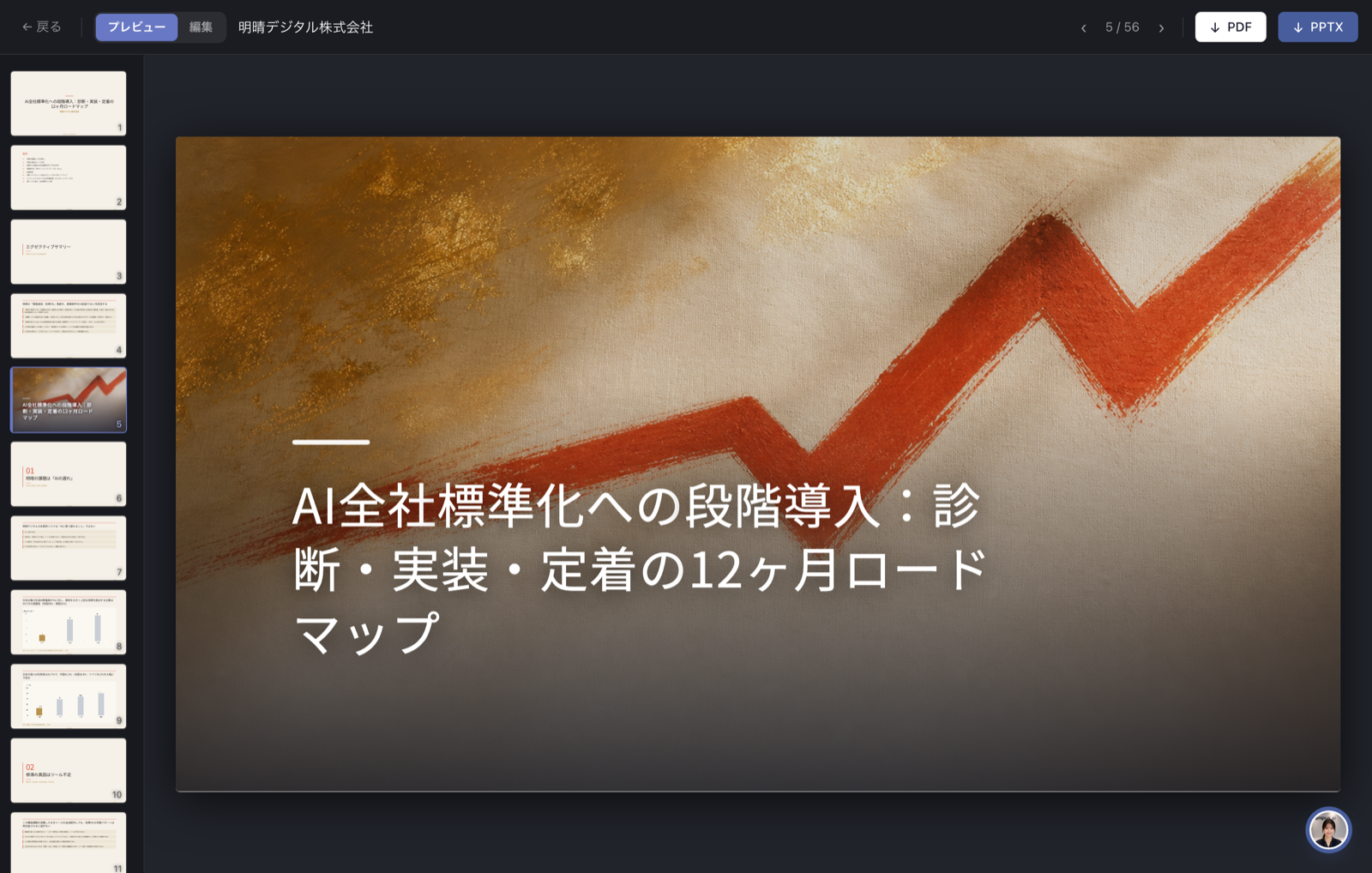
レビュータブで、スライドをめくって確認できます。全画面プレビューを押すと、全画面のビューアーが開きます。ビューアーには、左のサムネイル一覧、中央の大きなスライド、ページ番号(現在 / 全体)があり、矢印キー・マウスホイール(1スクロール=1ページ)でめくれます。上部には プレビュー ⇄ 編集 の切り替えと、PDF / PPTX の書き出しボタンがあります。
出典を確認する
提案書の終わりのほうに データ出典 のページが入ります。本文中で数字や事実を引用した箇所の出所を、すべて一覧にしたものです。
| 表示 | 意味 |
|---|---|
| 検証済 | 実際の検索で確認できた出典。出所名・URL・公開日が並びます。URL が長い場合は「…」で省略して表示します(1行に収めるため)。原典をそのまま送りたい場合は、その提案書を作った担当者にお申し付けください。 |
| 自社試算 | 公開データではなく、こちらで試算した数字。前提は本文の各章に書かれています。 |
自分で直す(いちばん速い・無料)新機能
誤字を1文字直したい、言い回しを少し変えたい —— そういう細かい修正は、AI を待たずにご自身で打ち直せます。回数制限も費用もありません。
- 全画面ビューアーで 編集 に切り替えます。
- 直したいページにカーソルを合わせ、✎ 修正 を押します。
- いちばん上の 自分で直す に、そのページの文字が欄ごとに表示されます。
- 書き換えて この内容で保存 を押します。
ただし、元より大幅に長くすると収まりきらないことがあります。保存後のページをひと目ご確認ください。
また、欄を空っぽにしたままでは保存できません(「空欄にはできません」と表示されます)。空にするとその欄は以後編集の対象から外れ、元に戻せなくなるためです。文字を消したい場合は、代わりに短い文字を入れてください。
文字を修正する(AIが体裁だけ整える)
- 全画面ビューアーで 編集 に切り替えます。
- 直したいページにカーソルを合わせ、✎ 修正 を押します。
- 文字を修正 に「短くして」「硬い言い方に」など整え方を入れて送信します。
以前あった 「AIで作り直す」(章まるごとを書き直す機能)は提供を終了しました。章ごと入れ替わるため、ページ数が変わったり、せっかく手で直した内容が上書きされたりして、かえって手間が増えていたためです。いまは、直したい文章をご自身で直接打ち直すのがいちばん速く、確実です。
15PDF / PPTX で書き出す
できあがった提案書は、2つの形式でダウンロードできます。
- PDF 出力:そのまま共有・印刷できる PDF。
- PPTX 出力:PowerPoint で編集できるファイル。細部の調整や社内テンプレートへの組み込みに便利です。
どちらも レビュー の上部から実行できます(全画面ビューアーでは PDF / PPTX と表示されます)。
17履歴とダッシュボード
過去の提案を開き直したり、利用状況をひと目で確認できます。
履歴
履歴に、これまでの提案(顧客名・テーマ・日付)が一覧で並びます。選ぶとレビュー/全画面ビューアーで再表示され、もう一度書き出したり、共有リンクを作り直したりできます。
ダッシュボード
ダッシュボードでは、節約時間・生成された提案数・平均生成時間・情報引用数などの指標と、キーワード/トレンドの分析が表示されます(提案を作成すると表示されます)。
18提案書の中身(ページ構成)
生成される提案書には、おもに次のページが含まれます(内容に応じて自動で構成されます)。
| ページ | 内容 |
|---|---|
| 表紙/エグゼクティブサマリー | 提案の全体像と要点を、意思決定者向けに先頭でまとめます。 |
| 市場・分析 | 市場環境や課題の分析。読みやすい図表(グラフ)付き。 |
| 選ばれる理由 新 | 貴社が選ばれる差別化ポイント(セールス資産から自動生成)。 |
| リスクと対応策 新 | 想定される懸念と、その先回りの対応策。 |
| 導入実績 新 | 実績・事例・数値の裏づけ(セールス資産から)。 |
| アフターフォロー 新 | 導入後の運用・保守・サポート体制。 |
| 御見積 新 | 入力した金額の御見積ページ(任意)。 |
| 導入ロードマップ/ROI 試算 | 段階的な進め方と、投資対効果の見通し。 |
19アカウント・クレジット
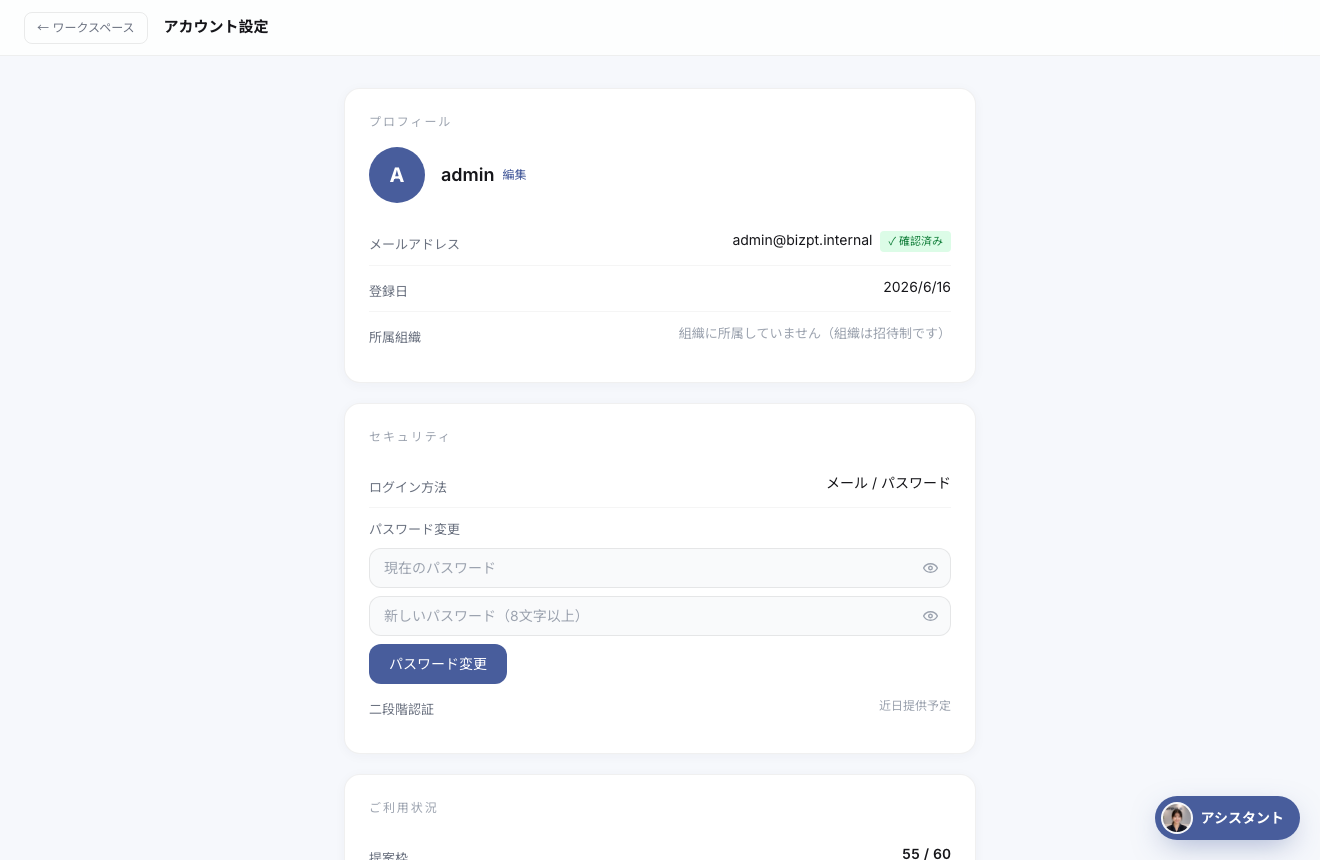
アカウント設定で、プロフィール・言語・クレジット残数などを管理できます。
- プロフィール:表示名(その場で編集)、メールアドレスと本人確認の状態(未確認なら確認メールを再送)、登録日、所属組織。
- セキュリティ:ログイン方法(メール/パスワード、Google 連携、SSO のいずれか)、パスワード変更(現在のパスワード+新しいパスワード〔8文字以上〕)。パスワードを忘れた場合は、ログイン画面のパスワードをお忘れですか?から再設定します。
- ご利用状況:提案枠(残数/総数)と編集ポイント。
- セールス資産:個人用の差別化設定(→ 7章)。
- 環境設定:画面と既定の出力言語(日本語/EN/中文)の切り替え。
- 危険な操作:ログアウトとアカウント削除(メールアドレスを入力して確認。削除は元に戻せません)。
クレジットの考え方
- 提案の生成=1クレジット。残数は画面上部とアカウントで確認できます。
- ページ上での直接編集は無制限・無料です。AI に任せる修正(文字の整え・画像の再生成)も無料で、1日の回数上限だけがあります。
- クレジットが無いときは、付与後にご利用いただけます。
20チーム・組織
組織(企業ワークスペース)は招待制です。組織設定には メンバー / チーム / セールス資産 / 組織 の4つのタブがあります(管理者のみ操作できます)。
- メンバー:メンバーの招待(メールアドレス+日次上限)、権限(管理者/メンバー/閲覧者)の変更、削除。オーナーは表示のみで、この画面では変更できません。
- チーム:利用シート、配布可能クレジット、メンバーごとの残クレジットを確認。オーナーが各メンバーへクレジットを配布します(生成時は各メンバーの残数から消費)。
- セールス資産(共有):組織全員の提案に共通の差別化を反映(→ 7章)。
- 組織:組織名・スラッグ・プラン・シート数・ブランドカラースキーム(全提案に適用される配色キー。空欄なら既定テーマ)。
21ご意見・不具合を送る ご利用いただけます
画面右下の丸いアイコン(サポート)をクリックすると、お気づきの点をそのまま送れます。開発チームに直接届きます。
送れるもの
- 不具合:うまく動かない、表示が崩れている、エラーが出た。
- ご意見・ご要望:こうだったら使いやすい、この機能が欲しい。
- ご質問:使い方で分からないこと。
22よくある質問
生成にはどれくらいかかりますか?
約 20 分(実測 19〜22 分)です。生成中の画面にも所要時間の目安が表示されます。このタブを閉じても処理は続きますので、そのままお待ちください。ページの修正(改善)は1回あたり数分です。
必須の入力は?
生成に最低限必要なのは ブリーフ と 顧客企業名 の2つです。制約条件は * 付きで強く推奨(入れるほど精度が上がります)。AI下書き・追加情報・御見積・対象者・目標などは任意です。なおブリーフは8,000文字までです。
金額(御見積)も AI が作りますか?
御見積ページの金額は作りません。ご自身で記入するか、別紙で後付してください。ただし本文中の効果試算(ROI)や現状コストには AI が算出した数値が含まれますので、提出前にご確認ください。
「品質チェックで指摘」の黄色い帯が出ました。失敗ですか?
失敗ではありません。「内容が薄い可能性」などのお知らせで、提案書は作成されています。気になる場合は、自分で直すで該当箇所を直してください。
できあがった内容はそのまま使えますか?
完成度の高い初稿です。多くはそのまま使えますが、提出前に必ず内容をご確認ください。気になる箇所はツール内で修正できます。
出力できる形式は?
ブラウザでのプレビュー、PDF、編集できる PowerPoint(PPTX)の3つです。
共有リンクの有効期限は?
7日間です。パスワードを設定でき、閲覧回数の確認や、いつでも無効化ができます。
対応言語は?
提案書・画面ともに日本語/中文/Englishに対応しています。
登録後すぐ使えますか?
現在は招待制のベータ版のため、新規登録は受け付けていません。アカウントはご招待により発行します。発行済みのアカウントであれば、サインインはすぐにできます。ただし提案の生成にはクレジットが必要です。
メールアドレスとパスワードでログインする場合は、あわせてメールの本人確認(届いたリンクをクリック。再送も可能)が必要です。Google / LINE / Microsoft でログインする場合は本人確認は不要で、そのままご利用いただけます。
パスワードを忘れました。
ログイン画面のパスワードをお忘れですか?から、メールでパスワードを再設定できます。
生成中にエラーが出ました。
失敗した場合は、中断地点から再開(途中まで進んだ作業を活かして再開)または再試行を選べます。
23用語集
| 用語 | 意味 |
|---|---|
| ブリーフ | 提案の素材となる入力(RFP・議事録・メモなど)。 |
| 提案書(デッキ) | できあがるスライド一式。プレビュー・PDF・PPTX で受け取れます。 |
| AI下書き | ブリーフからフォームの各項目を自動入力する機能。 |
| セールス資産 | 貴社の強み・実績などの登録。提案に自動で差別化を反映します。 |
| 御見積 | 金額のページ。AI は作らず、ご自身で記入/別紙対応。 |
| クレジット | 提案を1本つくるのに必要な枚数(1提案=1クレジット)。 |
| 編集ポイント | 現在、消費する操作はありません。文字の修正・画像の再生成・直接編集はすべて無料です。 |
| スタイル | 提案書の見た目(テーマ・配色)。5種類。 |
| 共有リンク | パスワード付き・7日間有効の閲覧用リンク。 |
24サポート
解決しないときは、お気軽にお問い合わせください。
ご不明な点・ご要望は、サポート窓口までご連絡ください。本ガイドは機能の追加・改善にあわせて更新します。